Jak przesłać muzykę MP3 z telefonu Android na zegarek Wear OS?
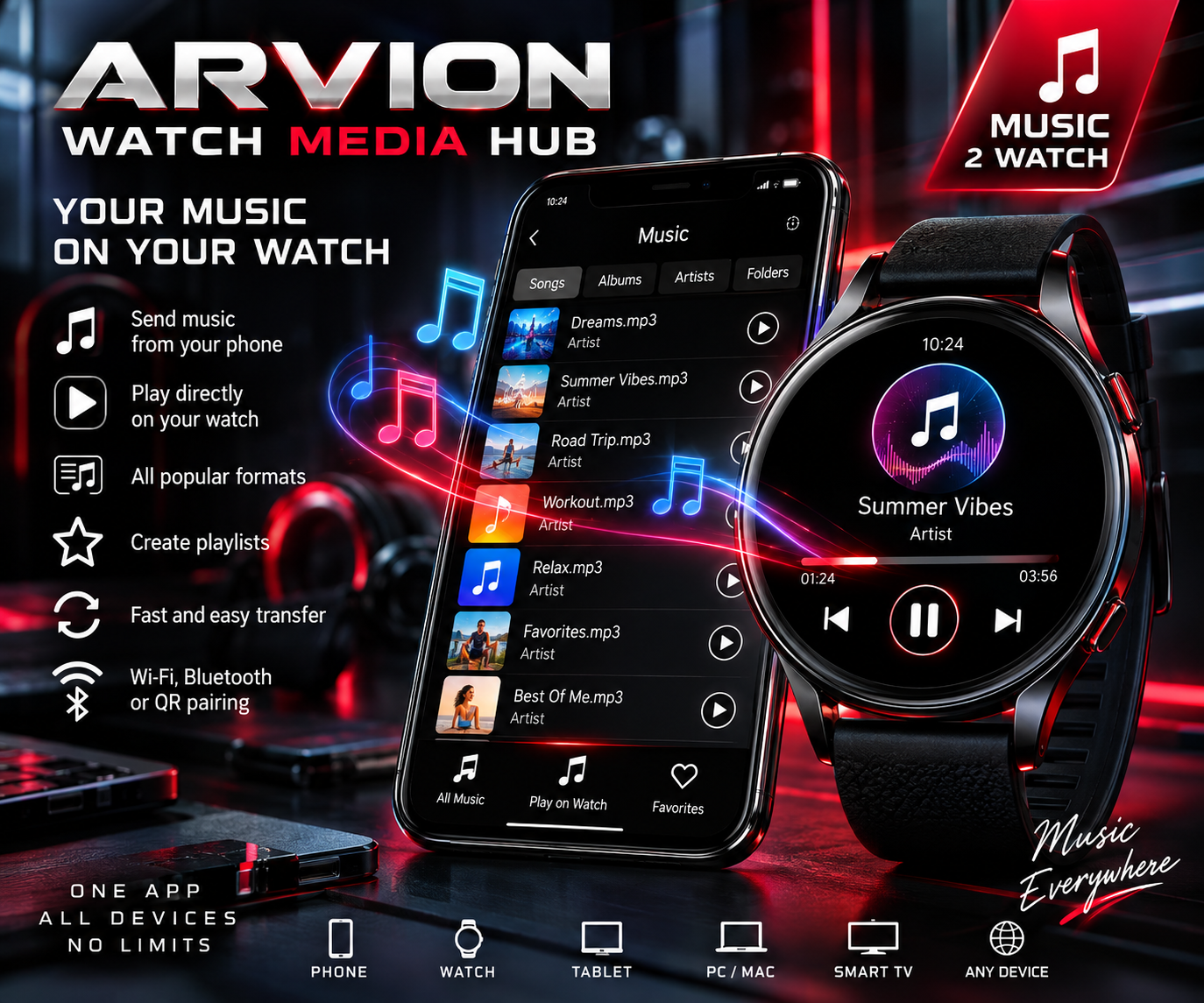
Chcesz słuchać muzyki na zegarku bez noszenia telefonu? Możesz skopiować obsługiwane pliki audio do pamięci zegarka, a następnie odtwarzać je offline. W ARVION Watch Media Hub służy do tego moduł MUSIC 2 WATCH.
Sprawdź aplikację w Google PlayZobacz funkcje ARVION Watch Media Hub
Co przygotować przed przesłaniem muzyki
- Sprawdź, czy zegarek ma zgodny system Wear OS i czy Google Play udostępnia ARVION Watch Media Hub na obu urządzeniach. Zegarek bez Wear OS nie jest automatycznie obsługiwany.
- Naładuj telefon i zegarek, trzymaj je blisko siebie i przygotuj połączenie dostępne w aplikacji.
- Wybierz własne pliki muzyczne, które możesz legalnie kopiować. Utwory zabezpieczone DRM w aplikacji streamingowej nie są zwykłymi plikami do przesłania.
Krok po kroku: muzyka z telefonu na zegarek
- Zainstaluj i uruchom ARVION Watch Media Hub na telefonie Android i zegarku Wear OS.
- Sparuj oba urządzenia zgodnie z instrukcją na ekranie. Przyznaj wymagane uprawnienia do multimediów i połączenia.
- Na telefonie otwórz MUSIC 2 WATCH i zaznacz obsługiwane pliki audio do skopiowania.
- Rozpocznij transfer, utrzymuj połączenie i poczekaj na potwierdzenie zakończenia przesyłania.
- Na zegarku otwórz bibliotekę muzyki i odtwórz przesłany utwór. Sprawdź tryb offline po rozłączeniu z telefonem.
Muzyka offline a strumieniowanie
Po skopiowaniu zgodnych plików do zegarka muzyka może być odtwarzana bez telefonu. Strumieniowanie z telefonu wymaga natomiast aktywnego połączenia lokalnego, zazwyczaj wspólnej sieci Wi-Fi. Przesyłanie nie usuwa zabezpieczeń plików z usług streamingowych.
Co zrobić, gdy muzyka nie działa?
- Połączenie się zrywa: uruchom aplikację na obu urządzeniach, sprawdź parowanie, odległość i lokalną sieć Wi-Fi.
- Brak miejsca: usuń niepotrzebne pliki z pamięci zegarka i spróbuj przesłać mniejszą porcję utworów.
- Plik został skopiowany, ale nie gra: sprawdź format audio i zgodność odtwarzania z modelem zegarka.
- Muzyka działa tylko obok telefonu: sprawdź, czy utwór trafił do pamięci zegarka, a nie jest odtwarzany strumieniowo.
Najczęstsze pytania
Czy posłucham muzyki bez telefonu?
Tak, jeśli obsługiwany plik został skopiowany do pamięci zegarka i można go lokalnie odtworzyć.
Czy działa na każdym Galaxy Watch lub Pixel Watch?
To zależy od modelu, wersji Wear OS, dostępności w Google Play oraz zgodności poszczególnych funkcji. Sprawdź ofertę dla swoich urządzeń.
Potrzebujesz także przesyłania filmów i dokumentów albo podglądu kamery telefonu? Wszystkie te moduły znajdziesz w ARVION Watch Media Hub. Pełna lista funkcji aplikacji.