Jak wyświetlić obraz z kamery telefonu na zegarku Wear OS?
Chcesz zobaczyć na zegarku to, co widzi kamera telefonu? Moduł CAM 2 WATCH w ARVION Watch Media Hub udostępnia podgląd obrazu z telefonu na zgodnym zegarku Wear OS przez lokalne połączenie. To podgląd kamery telefonu, a nie kamera wbudowana w zegarek.
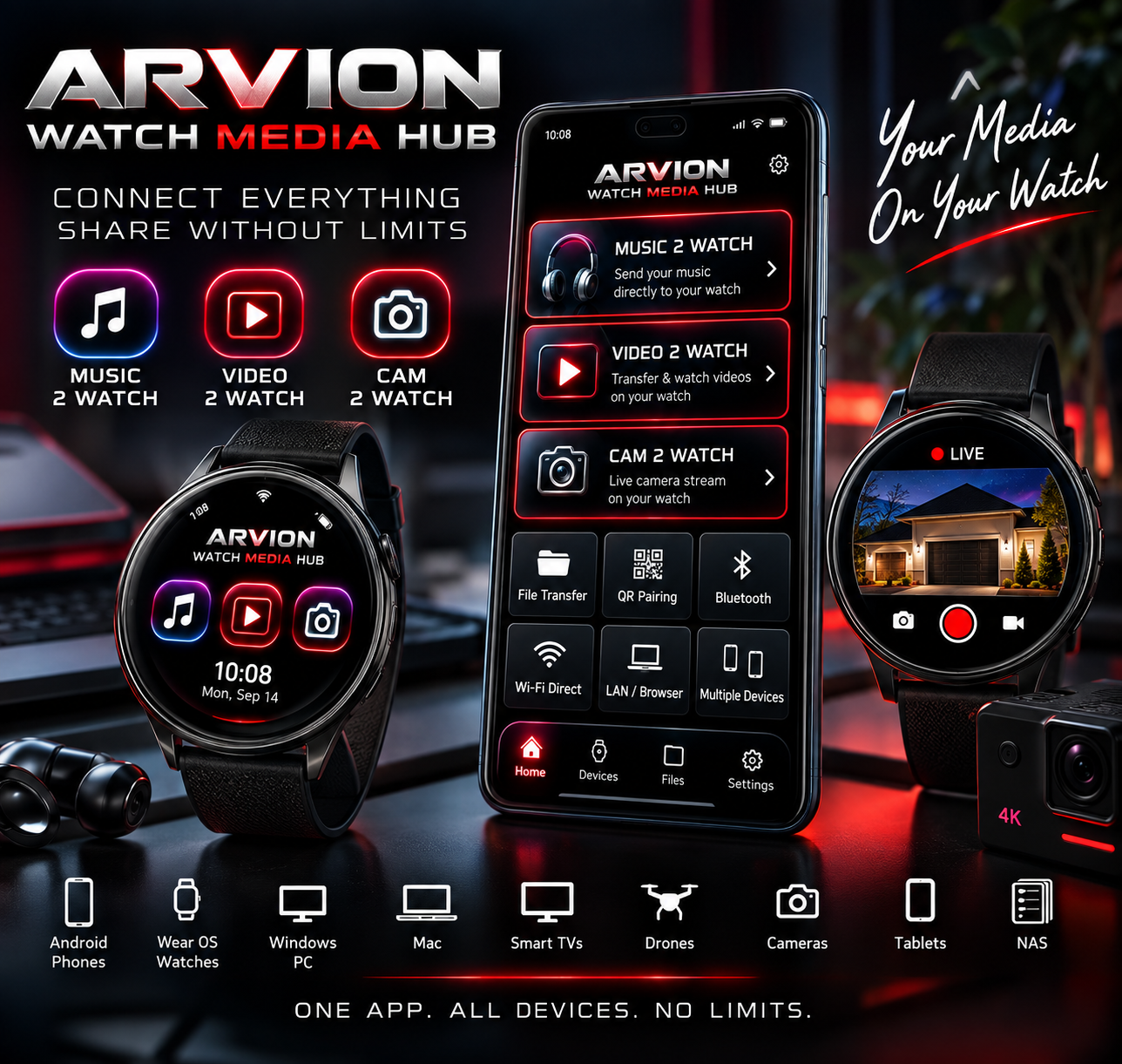
Sprawdź aplikację w Google PlayZobacz funkcje ARVION Watch Media Hub
Co jest potrzebne do podglądu kamery?
- Kompatybilny telefon Android i zegarek Wear OS z dostępną aplikacją ARVION Watch Media Hub na obu urządzeniach.
- Działające połączenie lokalne między telefonem i zegarkiem. Funkcja nie jest chmurowym monitoringiem działającym z dowolnego miejsca.
- Zezwolenie na kamerę w telefonie. Dostęp do mikrofonu jest potrzebny tylko wtedy, gdy używana funkcja nagrywania tego wymaga.
Krok po kroku: kamera telefonu na zegarku
- Uruchom ARVION Watch Media Hub na telefonie Android i na zegarku Wear OS.
- Połącz oba urządzenia obsługiwaną metodą i sprawdź status połączenia.
- Włącz sesję CAM 2 WATCH na telefonie i zaakceptuj wymagane uprawnienia Androida.
- Na zegarku otwórz podgląd kamery. Zadbaj o stabilne lokalne połączenie bezprzewodowe.
- Korzystaj z dostępnych elementów sterowania, np. przełączania kamery przedniej i tylnej, tam gdzie są obsługiwane. Dotknięcie ekranu może ponownie pokazać ukryte przyciski.
Czy zegarek ma wtedy własną kamerę?
Nie. Zegarek odbiera obraz z kamery telefonu; nie zyskuje fizycznej kamery. Działanie przycisków i nagrywania zależy od modelu telefonu i zegarka, uprawnień Androida oraz jakości lokalnego połączenia. Słaba sieć może zwiększyć opóźnienie podglądu.
Czarny ekran lub zerwane połączenie – co sprawdzić?
- Najpierw uruchom sesję kamery na telefonie. Samo otwarcie aplikacji na zegarku nie zawsze rozpocznie transmisję.
- Sprawdź uprawnienie do kamery i upewnij się, że inna aplikacja nie blokuje jej użycia.
- Sprawdź parowanie i wymagane połączenie lokalne, np. wspólne Wi-Fi.
- Gdy obraz się zatrzyma, uruchom sesję ponownie i popraw jakość połączenia.
Najczęstsze pytania
Czy zegarek musi mieć kamerę?
Nie. Podgląd pochodzi z kamery sparowanego telefonu Android.
Czy obejrzę kamerę z innego miasta?
Opisywana funkcja CAM 2 WATCH wymaga odpowiedniego lokalnego połączenia. Nie jest to usługa zdalnego monitoringu w chmurze.
Ta sama aplikacja umożliwia również przesyłanie muzyki, filmów i plików pomiędzy telefonem a zegarkiem Wear OS. Pełna lista funkcji aplikacji.