Jak przesłać pliki z telefonu na zegarek Wear OS i z powrotem?
Chcesz wysłać zdjęcia, dokument PDF, muzykę MP3 lub film z Androida na smartwatch? A może przenieść plik z zegarka z powrotem na telefon? ARVION Watch Media Hub ma eksplorator do dwukierunkowego transferu plików na zgodnych urządzeniach Wear OS.
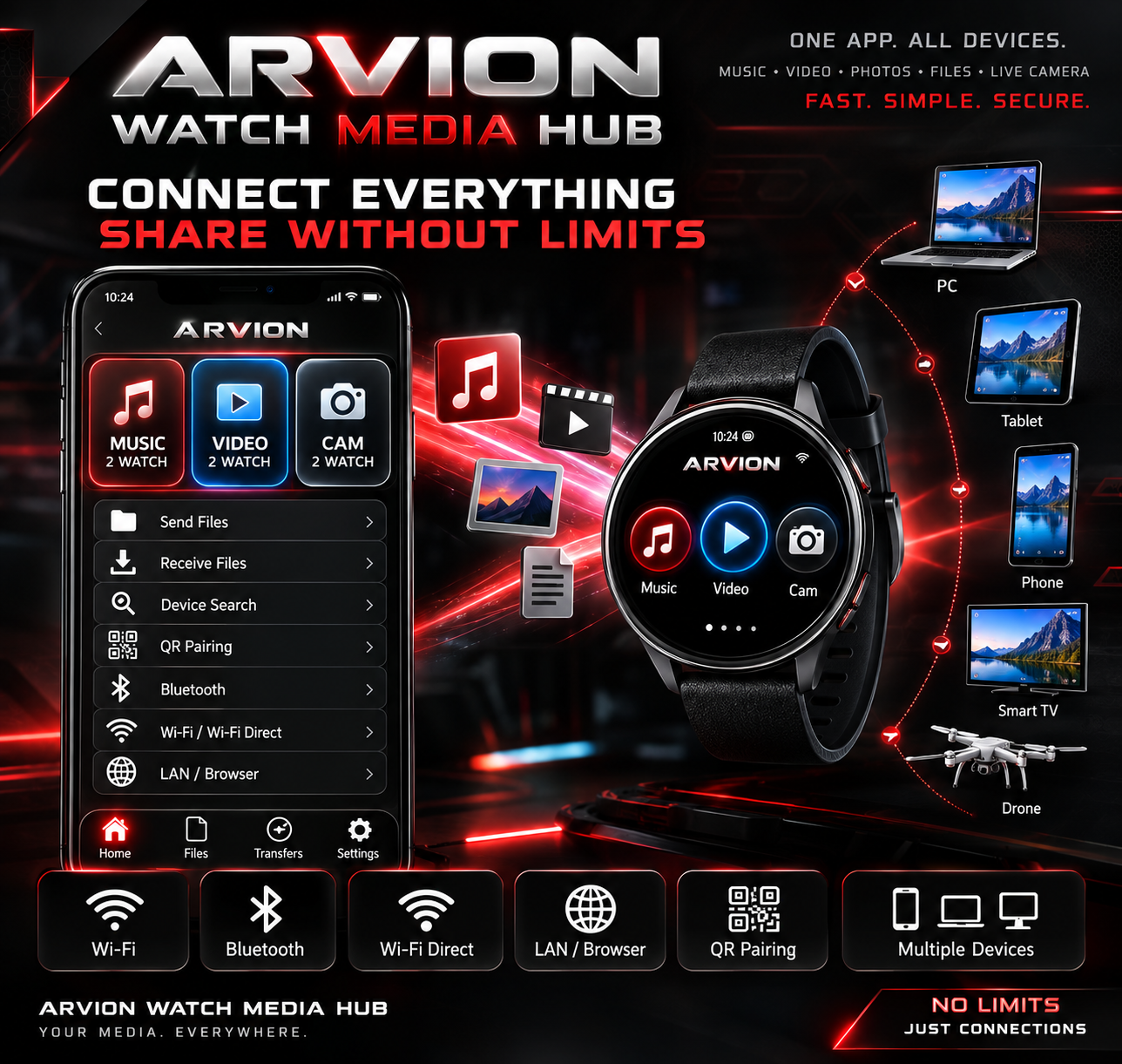
Sprawdź aplikację w Google PlayZobacz funkcje ARVION Watch Media Hub
Przygotowanie plików do przesłania
- Zainstaluj aplikację na zgodnym telefonie Android i zegarku Wear OS oraz sprawdź, czy urządzenia mogą się połączyć.
- Sprawdź wolną pamięć urządzenia odbierającego, zwłaszcza przed przesyłaniem filmów i wielu zdjęć.
- Samo odebranie pliku nie gwarantuje jego otwarcia na zegarku. Na przykład dokument PDF może wymagać osobnej, zgodnej przeglądarki.
Krok po kroku: transfer w obie strony
- Uruchom ARVION Watch Media Hub na telefonie i zegarku oraz nawiąż obsługiwane połączenie lokalne.
- Otwórz eksplorator plików i sprawdź, które urządzenie wysyła, a które odbiera.
- Wybierz zdjęcia, PDF, nagrania, muzykę lub inne obsługiwane pliki. Jeżeli interfejs udostępnia kolejkę, dodaj kilka plików do transferu.
- Rozpocznij przesyłanie i obserwuj nazwę, kierunek oraz postęp. Nie rozłączaj urządzeń przed zakończeniem.
- Sprawdź plik na urządzeniu odbierającym. Aby wysłać coś z zegarka na telefon, odwróć kierunek transferu.
Czy mogę przesłać plik z zegarka na komputer?
Hub opisuje również Browser Share — udostępnianie wybranych plików przeglądarce na urządzeniu znajdującym się w tej samej sieci lokalnej. Podczas pobierania trzeba utrzymać aktywną sesję udostępniania. To transfer lokalny, a nie dysk chmurowy.
Gdy przesyłanie plików nie działa
- Zegarek nie jest widoczny: otwórz ponownie aplikację na obu urządzeniach i sprawdź parowanie Bluetooth, Wi-Fi albo kod QR, zależnie od trybu.
- Transfer jest powolny: przy obsługiwanym trybie użyj stabilnej sieci Wi-Fi i zbliż urządzenia.
- Plik dotarł, ale się nie otwiera: sprawdź, czy zegarek ma aplikację obsługującą jego format.
- Przesyłanie wielu plików zatrzymuje się: zwolnij miejsce i spróbuj mniejszej kolejki.
Najczęstsze pytania
Czy mogę wysłać PDF na zegarek?
Hub umożliwia przesyłanie obsługiwanych dokumentów, w tym PDF. Ich otwieranie zależy od oprogramowania zegarka.
Czy prześlę pliki z zegarka na telefon?
Tak, opis funkcji eksploratora obejmuje transfer w obie strony dla zgodnych plików i urządzeń.
Sprawdź też osobne poradniki o muzyce offline, filmach oraz podglądzie kamery telefonu na Wear OS. Pełna lista funkcji aplikacji.