 ARVION
Android-Handy und Wear-OS-Smartwatch mit ARVION HUB verbinden
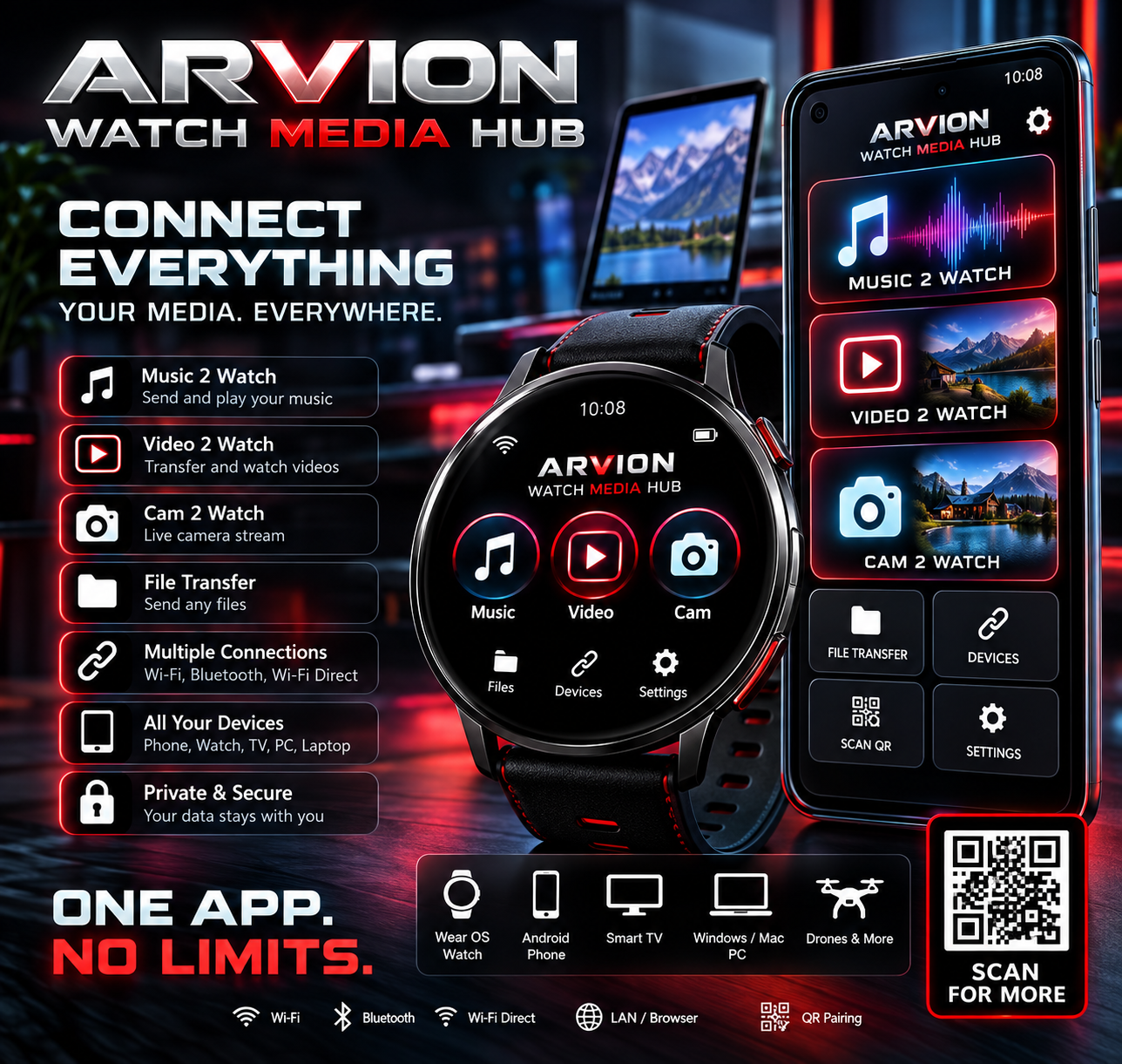
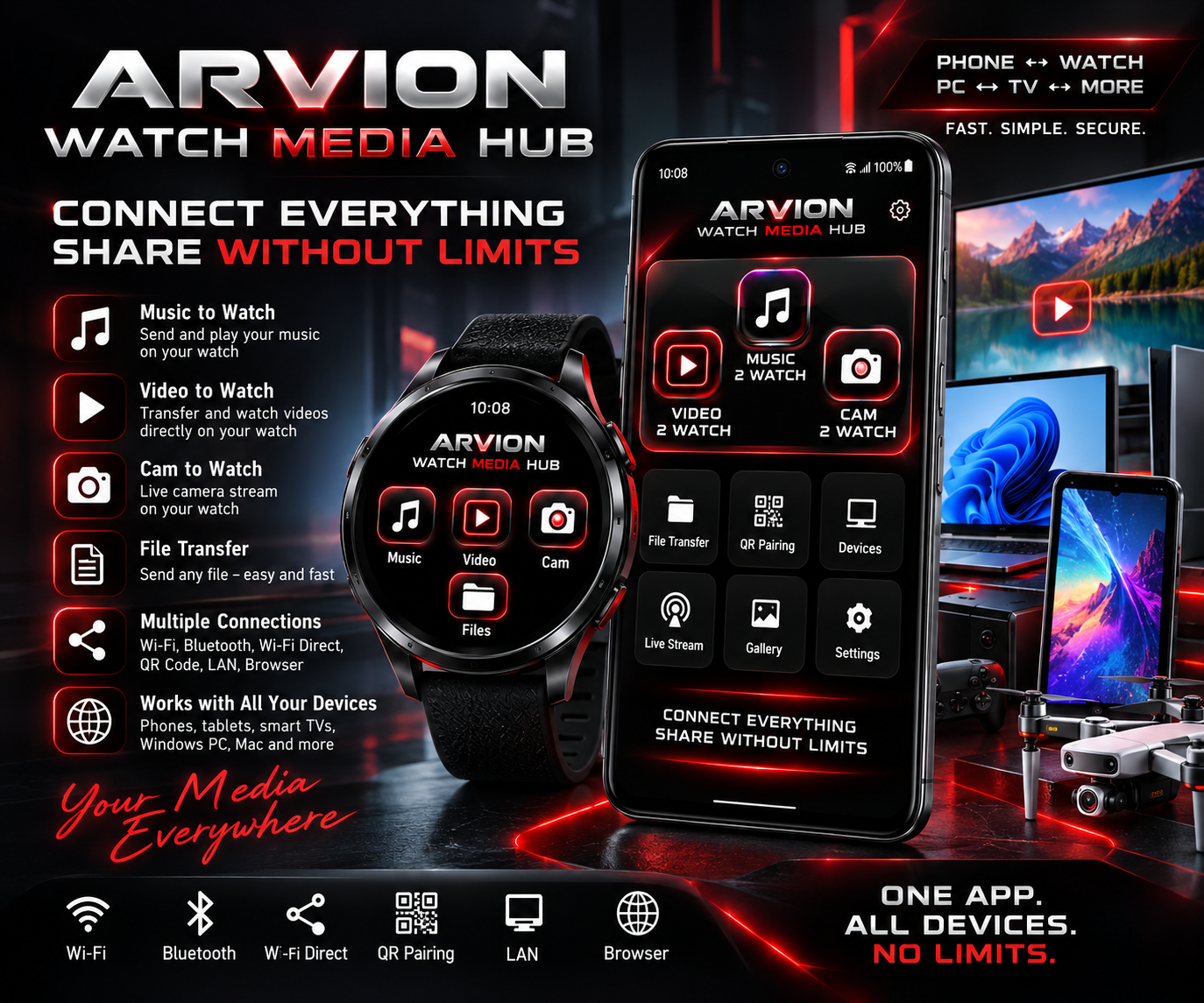
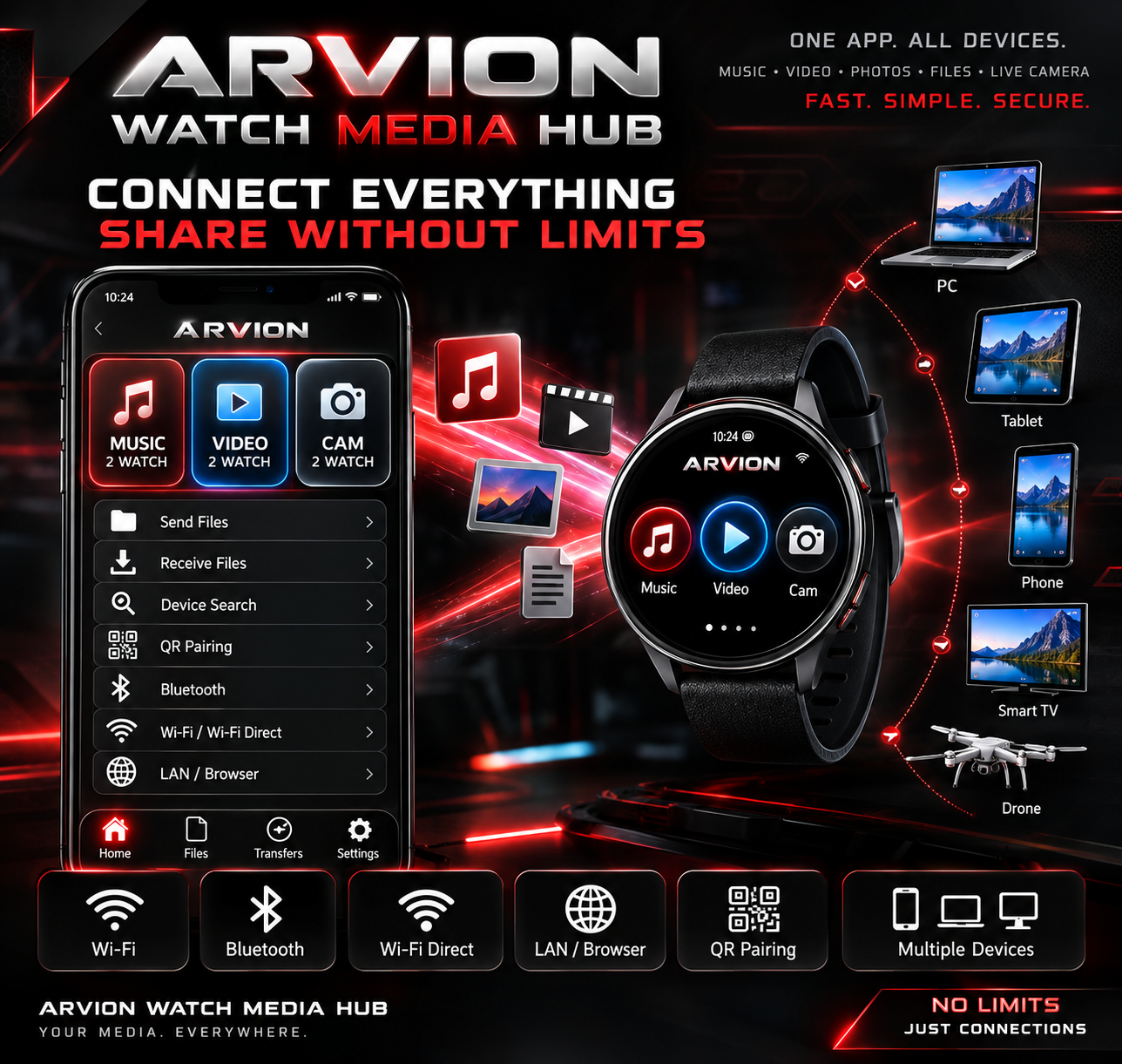
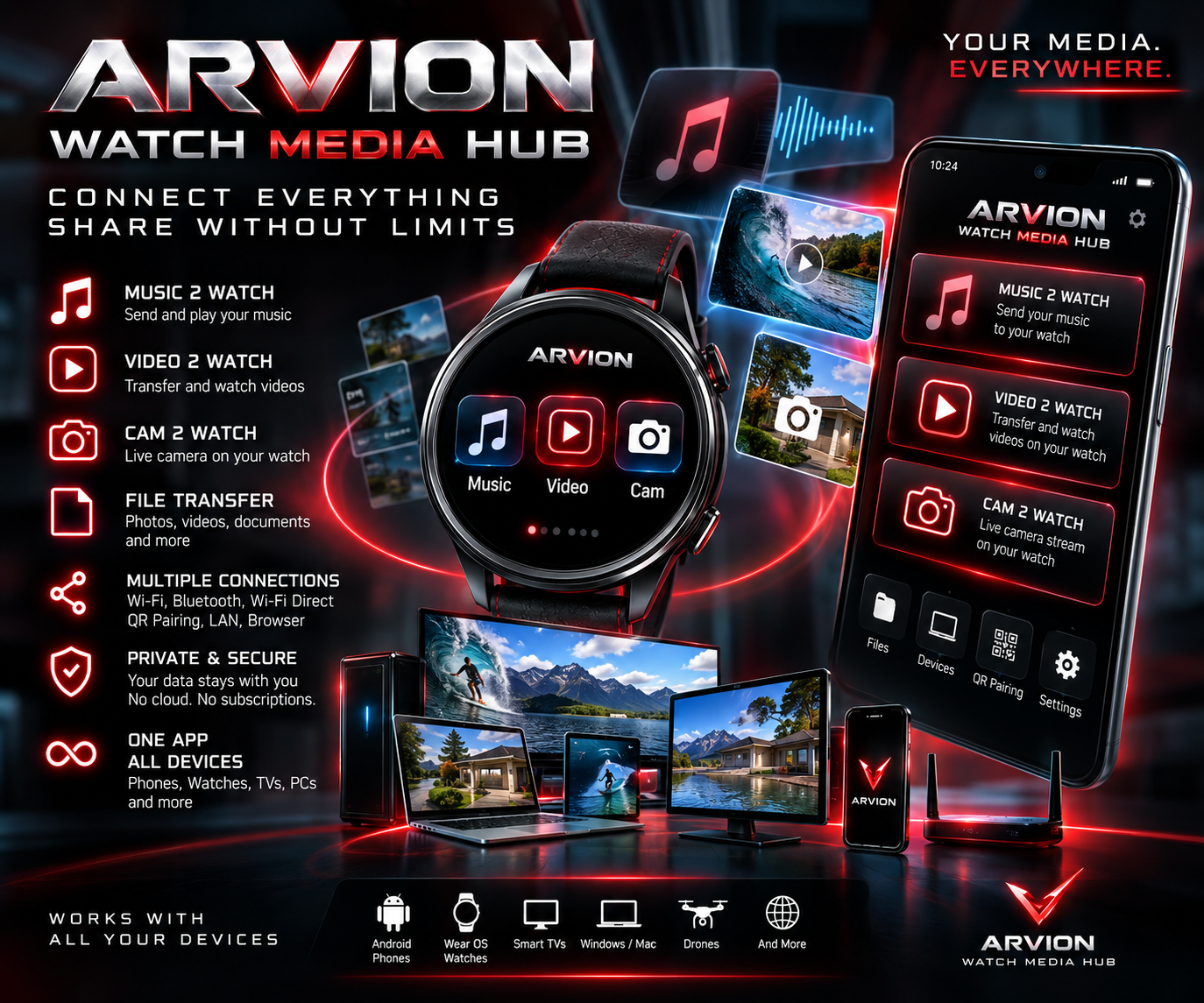
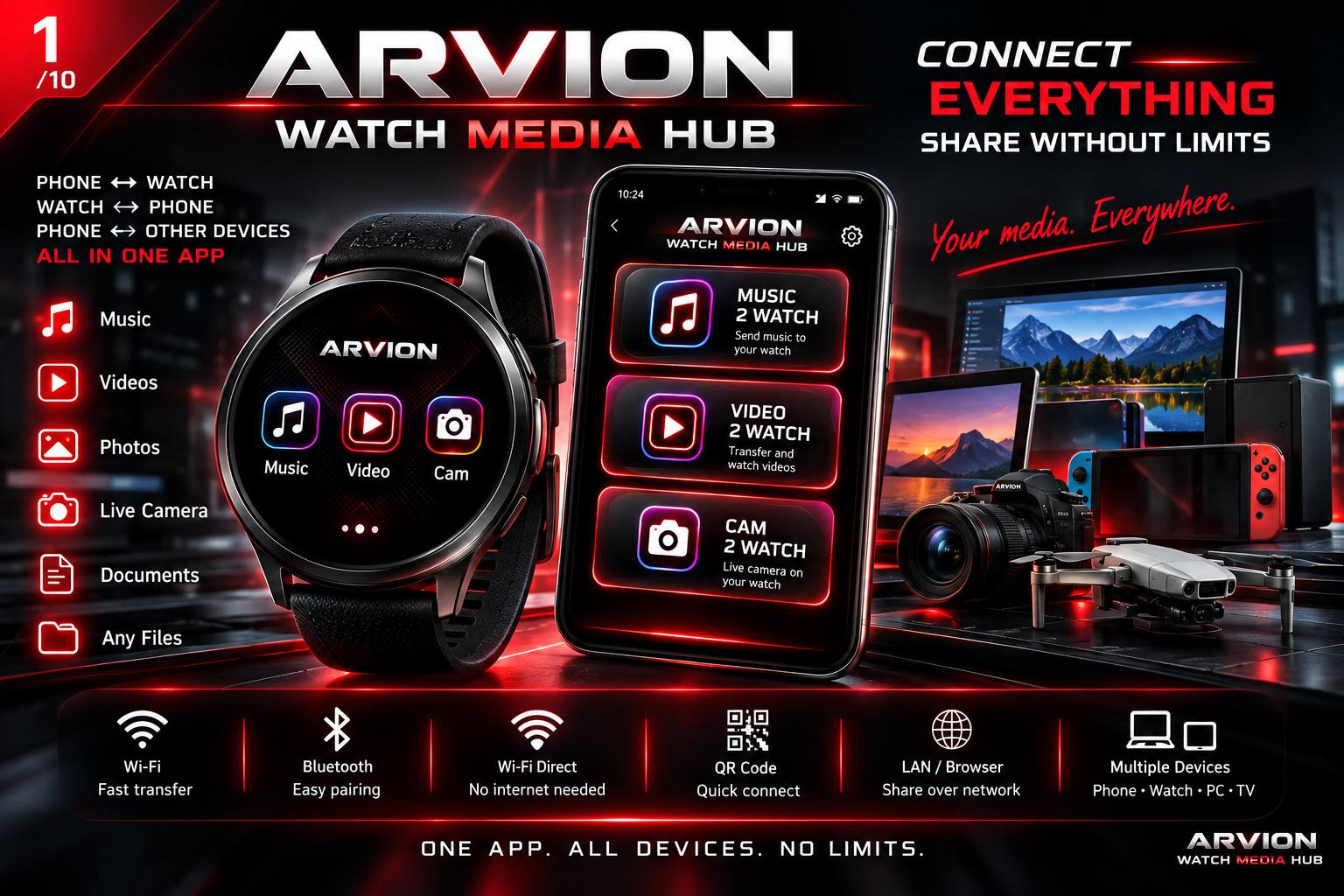
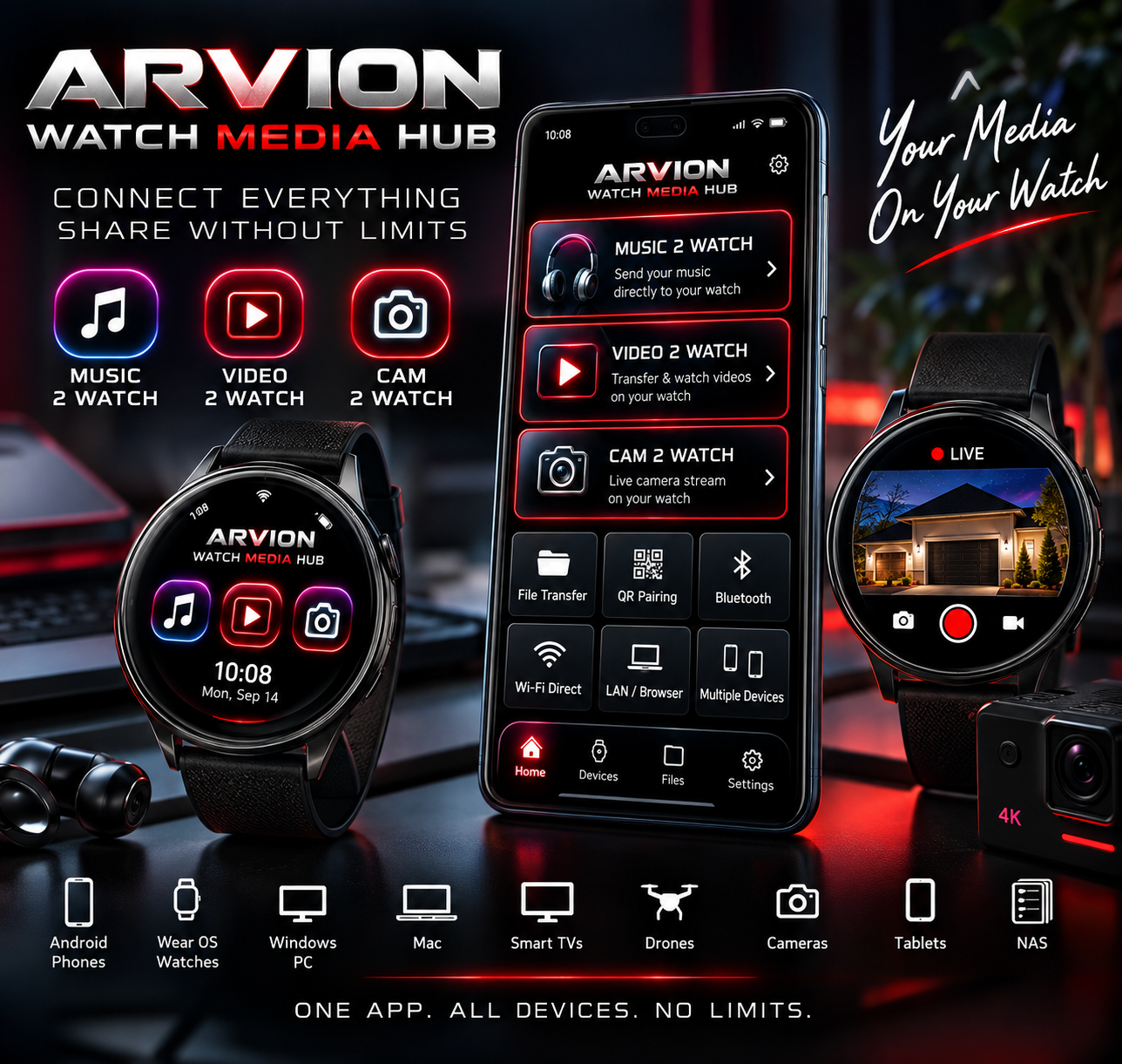
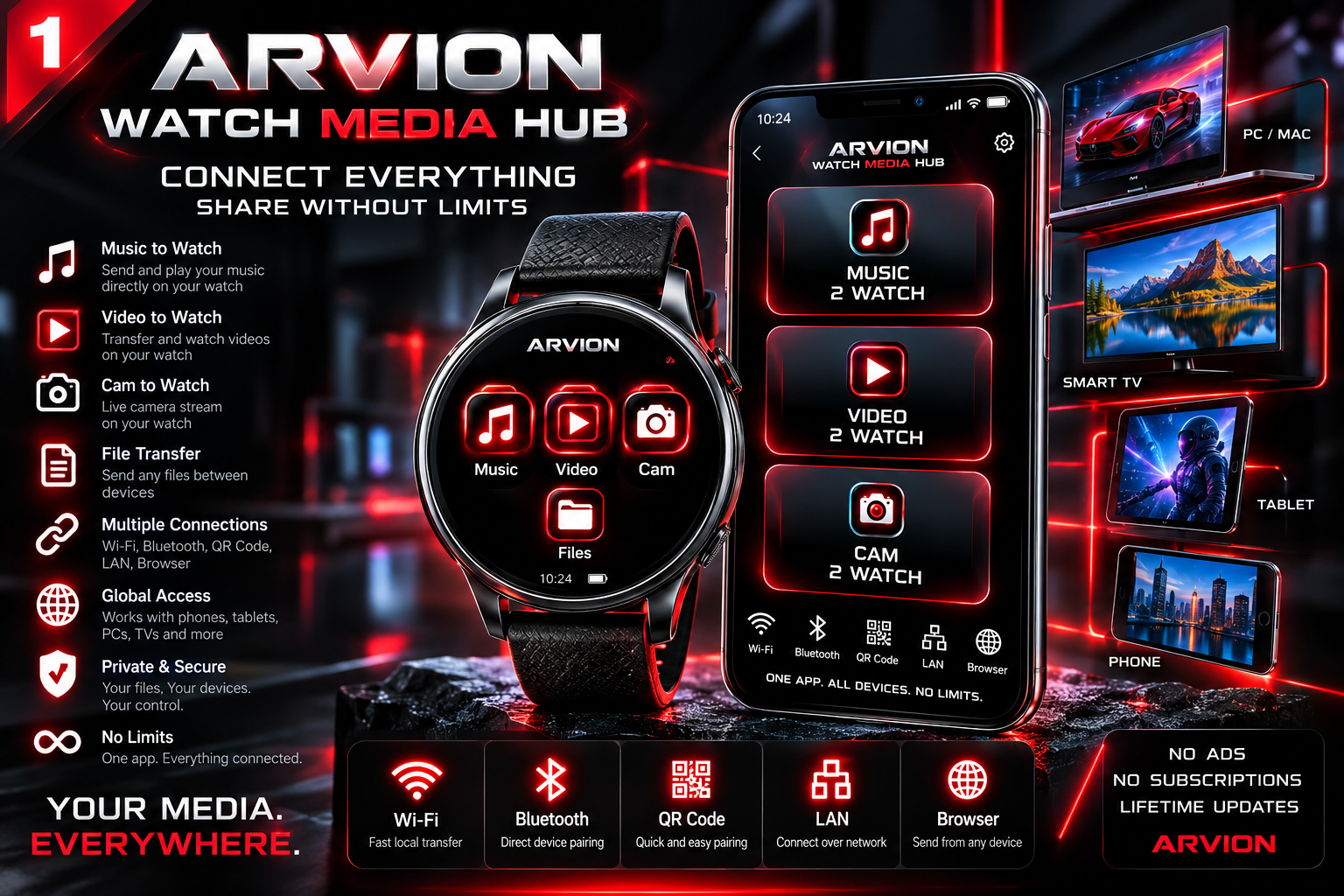
Möchtest du dein Handy mit einer Smartwatch verbinden, Musik auf die Uhr übertragen oder Dateien zwischen beiden Geräten austauschen? ARVION Watch Media Hub vereint MUSIC 2 WATCH, VIDEO 2 WATCH, CAM 2 WATCH und einen Datei-Explorer für Android und kompatible Wear-OS-Uhren. Übertrage eigene Musik, Videos, Fotos und Dokumente und sieh das Kamerabild deines Handys am Handgelenk.
App-Galerie
Verfügbarkeit
Der öffentliche Google-Play-Eintrag ist noch nicht verfügbar. Diese Seite stellt Funktionen und Kaufmodell vor. Die Installationsanleitung gilt, sobald die Versionen für Handy und Uhr verfügbar sind.
Android und Wear OS per WLAN, Bluetooth und QR koppeln
Installiere die App auf Handy und kompatibler Wear-OS-Uhr und öffne beide Versionen. Die Verbindung nutzt je nach Gerät Bluetooth, WLAN, QR-Kopplung, lokales LAN oder Wi-Fi Direct. Ein QR-Code übermittelt Kopplungsdaten, nicht die Mediendateien. Für Musik- und Videostreaming müssen beide Geräte im selben WLAN sein; ein Handy-Hotspot kann dafür genügen.
MUSIC 2 WATCH – Musik auf die Smartwatch übertragen
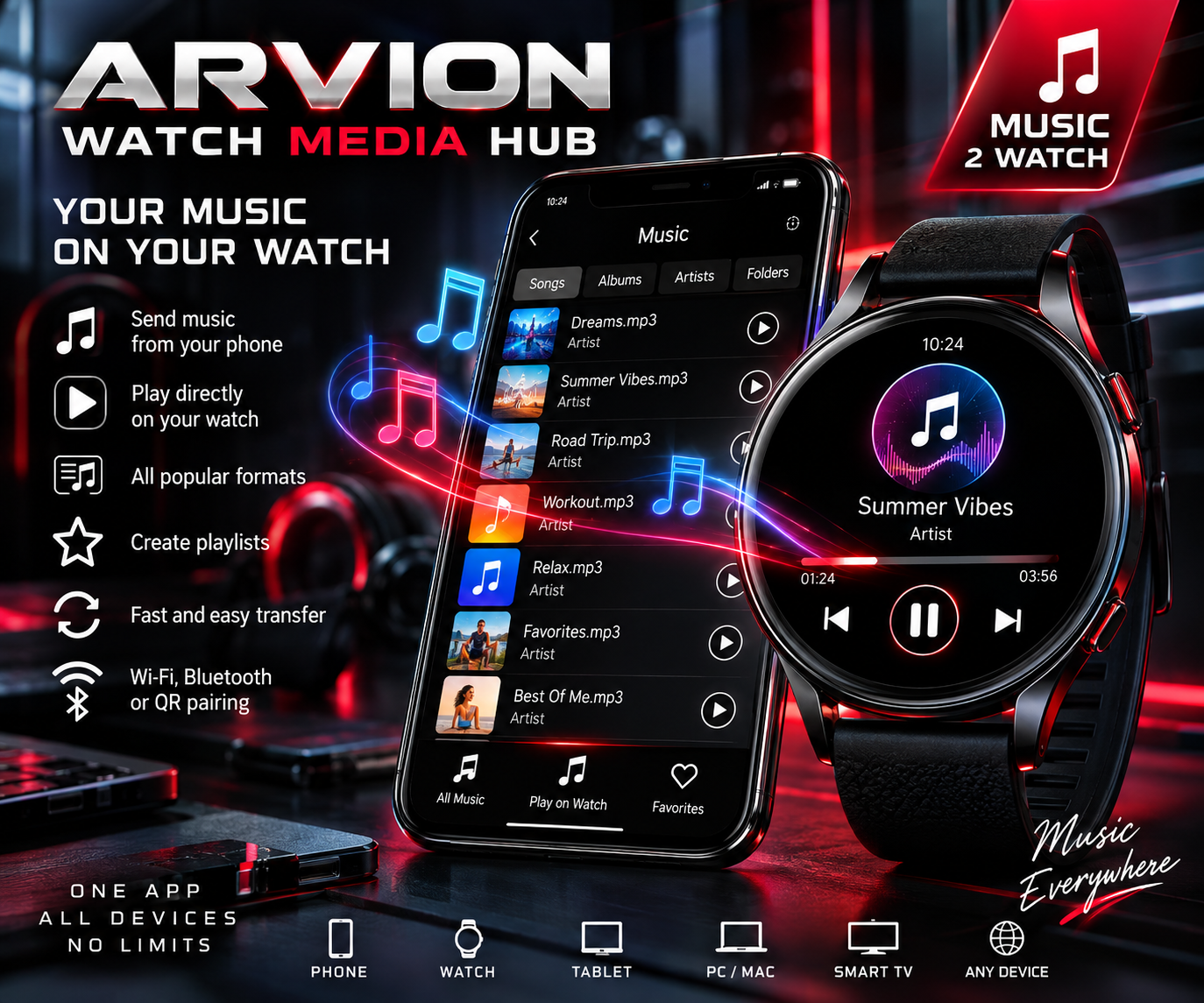
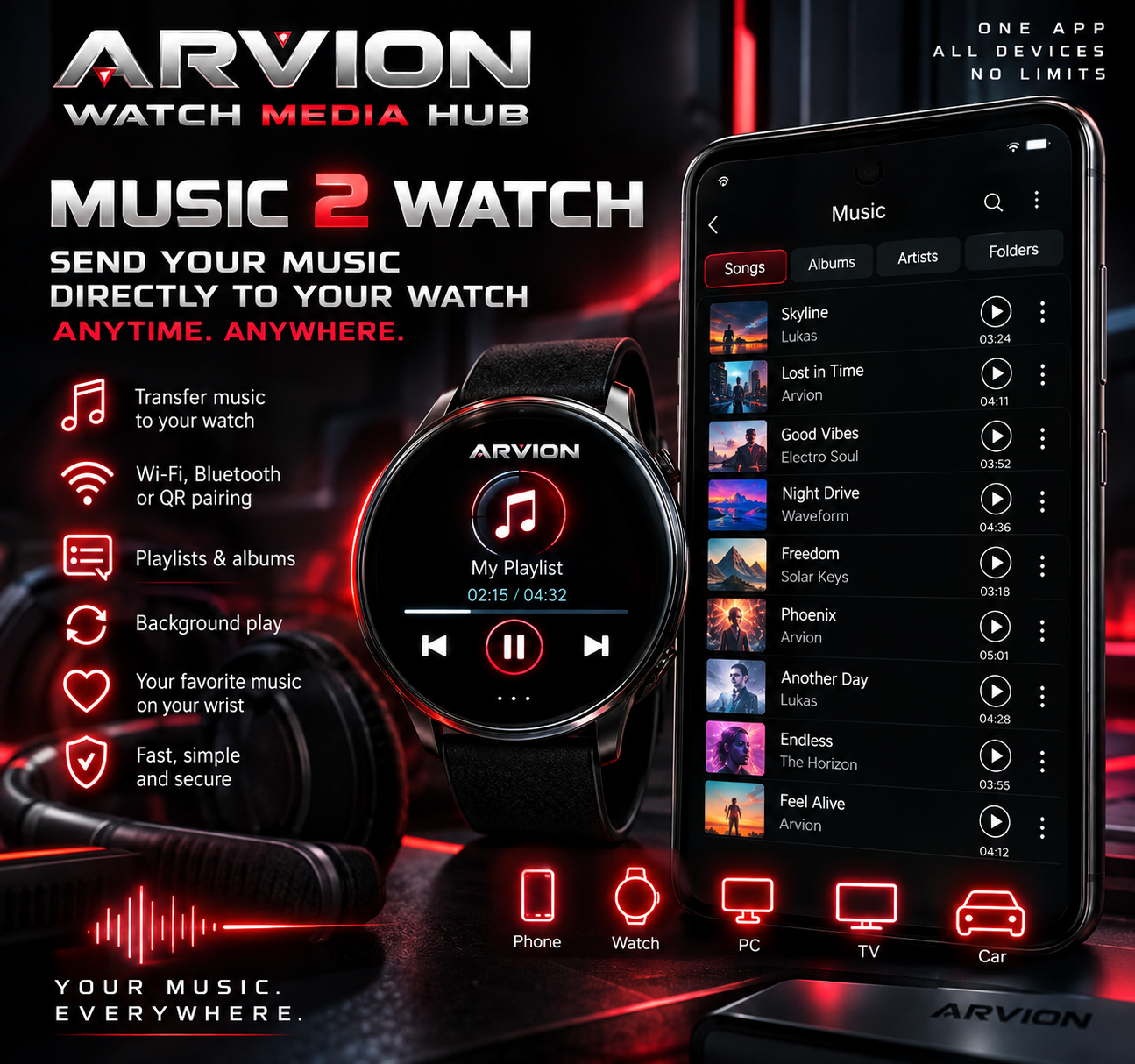
Kopiere eigene Musiktitel und Audioaufnahmen vom Android-Handy auf die Uhr. Spiele unterstützte Titel aus dem lokalen Uhrenspeicher ohne aktive Handyverbindung ab und erstelle eine Playlist für Sport oder Reisen. Die Synchronisierung erkennt fehlende Titel und überträgt sie. Streaming vom Handy funktioniert im gemeinsamen WLAN.
VIDEO 2 WATCH – Videos auf Wear OS ansehen
Übertrage eigene Videos auf die Uhr oder streame sie im lokalen WLAN vom Handy. WATCH OPTIMIZED kann eine MP4-Kopie in 480p mit H.264-Video und AAC-Audio erstellen. Ob Umwandlung und Wiedergabe funktionieren, hängt von Gerät, Codecs und Speicherplatz ab.
CAM 2 WATCH – Handykamera auf der Uhr ansehen
Prüfe den Bildausschnitt deiner Handykamera auf der Smartwatch. Wechsle zwischen Front- und Rückkamera und nutze Mikrofon- und Aufnahmebedienung. Die Steuerelemente lassen sich für mehr Platz automatisch ausblenden. Starte die Sitzung am Handy, erteile Berechtigungen und verwende eine passende lokale Verbindung; Android zeigt die aktive Kamera- oder Mikrofonnutzung an.
Dateien vom Handy zur Uhr und zurück senden
Mit dem Explorer überträgst du Musik, Videos, Bilder, PDFs und andere ausgewählte Dateien in beide Richtungen. Wähle einzelne oder mehrere Dateien oder verpacke einen Ordner als ZIP. Dateiname, Richtung, Prozentanzeige und Fortschrittsbalken bleiben nachvollziehbar; ein Transfer lässt sich abbrechen. Die Uhr kann Dateien speichern, auch wenn sie sie nicht selbst öffnen kann.
Browser Share – Dateien am PC ohne Empfänger-App laden
Teile ausgewählte Dateien über einen kompatiblen Browser mit einem PC, Tablet oder weiteren Handy im selben lokalen Netzwerk. Die Gegenseite braucht keine zusätzliche App. Halte die Browser-Share-Sitzung während des Downloads geöffnet.
Übertragungsfortschritt und lokale Offline-Bibliothek
Auf Wear OS bleibt ein globaler Transferbereich mit Dateiname, Richtung, Prozentzahl und Fortschritt beim Wechsel zwischen Bildschirmen sichtbar. Nach Erfolg erscheint kurz ein grüner Haken. Bereits gespeicherte kompatible Musik und Videos lassen sich auf der Uhr offline nutzen.
60 Minuten testen, einmal kaufen, keine Werbung
Der 60-Minuten-Test beginnt bei der Installation und läuft auch bei geschlossener App weiter. Die Vollversion wird einmalig über Google Play gekauft und kann wiederhergestellt werden – ohne Werbung oder Abo. Lokale Dateien brauchen weder Entwickler-Cloud noch App-Konto. Installation und Kaufprüfung können Internet erfordern. Die Oberfläche unterstützt 14 Sprachen.
Häufige Fragen zum Verbinden von Handy und Smartwatch
Wie bekomme ich Musik vom Android-Handy auf die Wear-OS-Uhr?
Installiere die App auf beiden kompatiblen Geräten, verbinde sie und wähle deine Audiodateien in MUSIC 2 WATCH. Unterstützte Titel können anschließend offline auf der Uhr laufen.
Kann ich Videos ohne Internet auf der Uhr abspielen?
Ja, sofern kompatible Videos bereits lokal gespeichert sind. Streaming vom Handy erfordert dasselbe lokale WLAN.
Kann ich die Handykamera auf der Smartwatch sehen?
CAM 2 WATCH zeigt eine Vorschau, wenn die Sitzung am Handy gestartet, die Berechtigung erteilt und eine geeignete lokale Verbindung hergestellt wurde.
Lassen sich Bilder und PDFs zurück ans Handy senden?
Ja. Explorer unterstützt die Übertragung in beide Richtungen. Zum Öffnen sind geeignete Dateiformate und Anwendungen auf dem Zielgerät erforderlich.
Funktioniert ARVION HUB mit jeder Smartwatch?
Nein. Die Uhren-App ist für kompatible Wear-OS-Modelle gedacht. Prüfe die Geräteunterstützung bei Google Play; Apple Watch und Uhren anderer Systeme sind nicht automatisch kompatibel.
Dein Media-Hub für Android-Handy und Wear OS
Musik offline hören, Videos ansehen, Dateien senden und die Handykamera prüfen – alles zusammen in ARVION HUB. Informiere dich über die Verfügbarkeit.
Verfügbarkeit